ノートパソコンを持ってオフィスの中を自由に移動したり、カフェでワイヤレスに仕事をしたり。私たちが当たり前のように使っているWi-Fiは、目に見えないLANケーブルのようなものです。かつては有線LANの「おまけ」扱いだった無線LANも、今では企業ネットワークの主役へと進化しました。
ただし、目に見える線がない分、無線LANには独特の難しさがあります。電波という気まぐれな存在をどう扱うか、たくさんの機器をどう管理するか、見えない通信をどう守るか。これらはすべて、有線LANにはなかった無線LAN特有の悩みです。この記事では、そうした無線LANの世界を、身近な例に置き換えながら順番に解説していきます。専門用語が多い分野ですが、1つずつ丁寧に見ていけば決して難しくありません。
この記事で分かること
- 2.4GHzと5GHzという2つの電波の得意・不得意
- パソコンがWi-Fiに繋がるまでに行われている手続き
- 何百台ものアクセスポイントをまとめて管理する仕組み
- WEP・WPA2・WPA3という暗号化の進化と、安全な繋がり方
1. 電波にも個性がある:2.4GHzと5GHzの違い
Wi-Fiルータの名前の後ろに「2.4G」や「5G」とついているのを見たことはないでしょうか。これは電波の周波数帯を表しており、それぞれまったく違う性格を持っています。
| 周波数帯 | たとえるなら | 得意なこと | 苦手なこと |
|---|---|---|---|
| 2.4GHz帯 | 遠くまで届く優等生 | 壁や床を回り込んで遠くまで届く | 電子レンジやBluetoothと電波がかぶり混雑しやすい |
| 5GHz帯 | 直進性の高いスピードスター | 他の家電と競合せず高速で安定 | 壁に弱く、隣の部屋には届きにくい |
オフィスで電子レンジを使った瞬間にWi-Fiが途切れる、というのはよくある話ですが、これは2.4GHz帯が電子レンジの電波と混雑してしまうために起こる現象です。Bluetoothのイヤホンやコードレス電話も同じ2.4GHz帯を使っているため、機器が増えれば増えるほど電波の渋滞は激しくなります。インフラエンジニアは、この2つの特性を踏まえてアクセスポイントの置き場所や、どちらの帯域を優先させるかを決めています。
無線LANの規格自体も、電波の使い方をより賢くする形で進化を続けています。昔は「11ac」のような記号で呼ばれていましたが、今は世代がわかりやすい愛称で呼ばれます。
| 世代の愛称 | 主な進化のポイント |
|---|---|
| Wi-Fi 4(11n) | 複数アンテナで同時にデータを送るMIMO技術で速度が向上 |
| Wi-Fi 5(11ac) | 電波の通り道を束ねるチャネルボンディングで有線並みの速度に |
| Wi-Fi 6(11ax) | 大勢が同時接続しても遅くなりにくい、混雑対策に強い規格 |
2. Wi-Fiが繋がるまでの舞台裏
会社のような大きな無線LANでは、天井に設置したアクセスポイント(AP)を中心に、みんなのパソコンがぶら下がる形(インフラストラクチャモード)が使われます。
まずは用語の整理です。会社の建物にたとえながら見ていきましょう。
- SSID:無線ネットワークの名前。スマホのWi-Fi一覧に並んでいる、あの名前です。会社名の看板のようなものだとイメージしてください
- BSS:1台のAPが電波を届ける、丸い通信エリアの単位。1つの部屋の中だけで聞こえる放送のようなものです
- ESS:同じ名前のAPを複数台並べて作った、建物全体をカバーする大きなエリア。これがあるから、1階から3階に移動しても通信が途切れず自動で近くのAPに繋がり変わります(ローミング)。フロアごとに担当者は違っても、会社としては1つの看板を掲げているようなイメージです
パソコンが実際に通信できるようになるまでには、次の4つの手続きが行われています。就職の面接にたとえるとイメージしやすいです。
- ビーコンとプローブ:APが「私はここにいます、名前は〇〇です」と自己紹介の電波を1秒間に何度も出し続け、パソコン側からも「近くにありますか」と探しにいく
- 認証:「あなたと通信を始めてもいいですか」という、最初の軽い身元確認
- アソシエーション:お互い合意し、APの管理リストにパソコンが正式に登録される。いわば内定通知のようなものです
- データ転送:契約が成立して初めて、実際の業務データがやり取りされる。この時点で必要な暗号化も行われます
これらはすべて、私たちが意識しないうちにコンマ数秒で完了しています。普段何気なくWi-Fiに繋がっているその裏側で、これだけの手続きが毎回行われているのです。
3. 何百台ものAPを1人で管理する:WLCという司令塔
小さな事務所ならAPは1〜2台なので、個別にログインして設定すれば済みます。しかし、大企業や学校でAPが数百台になったらどうでしょうか。「明日からパスワードを変更します」となるたびに、エンジニアがハシゴを持って1台ずつ天井に登って設定を変えるのは、現実的ではありません。
そこで使われるのがWLC(ワイヤレスLANコントローラ)による集中管理です。APから「考える部分」を取り除き、電波の送受信に専念する体だけの存在にします。取り除いた頭脳はすべて、サーバー室のWLCに集約します。この役割分担をスプリットMACと呼び、APとWLCの間はCAPWAPという専用のトンネルで結ばれます。まるで、各支店の店員から難しい経営判断を取り上げ、本部の1つの司令塔にすべて集約するチェーン店のような仕組みです。
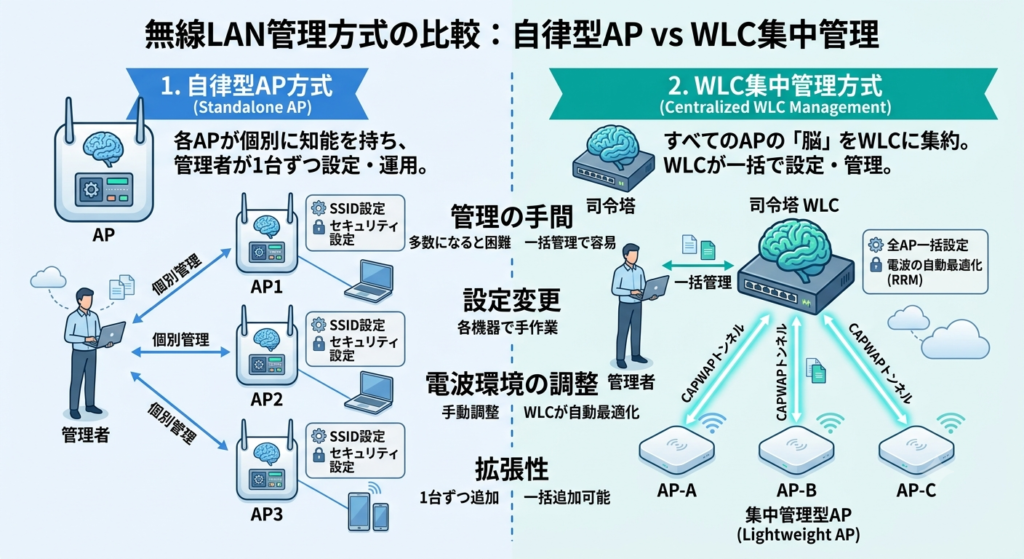
WLCはさらに、無線リソース管理(RRM)という自動調整機能も持っています。隣同士のAPの電波がぶつかっていればチャンネルを自動でずらし、1台が故障して電波の死角ができれば周りのAPが出力を強めてカバーします。管理者が現地を歩き回らなくても、電波環境が常に自動で最適な状態に保たれるのです。
4. 電波を盗み見から守る:暗号化と認証
有線LANは壁やドアという物理的な境界に守られていますが、無線LANの電波はオフィスの外の駐車場や道路にまで漏れ出しています。つまり、悪意のある人がビルの外にいても電波を拾って盗み見ることが原理的に可能です。だからこそ、無線LANでは「中身を暗号化して読めなくすること」と「怪しい人を接続させないこと」の2つがとても重要になります。
| 規格 | たとえるなら | 現在の評価 |
|---|---|---|
| WEP | 壊れた鍵の金庫 | 数秒で解読される。使用厳禁 |
| WPA2 | 頑丈な金庫の鍵 | 長年の標準。今も十分な安全性 |
| WPA3 | 最新式の鍵 | WPA2の弱点を克服した最新規格 |
正しいユーザーだけを繋がせる認証の方法にも2種類あります。
| 方式 | たとえるなら | 特徴 |
|---|---|---|
| PSK(パーソナル) | 全員で共有する合言葉 | 設定は簡単だが、1人辞めたら全員分を変更する必要がある |
| IEEE 802.1X(エンタープライズ) | 一人ひとりの身分証明書 | RADIUSサーバーと連携し、辞めた人だけ即座にアクセス無効化できる |
5. オフィスで社員とゲストを賢く分ける
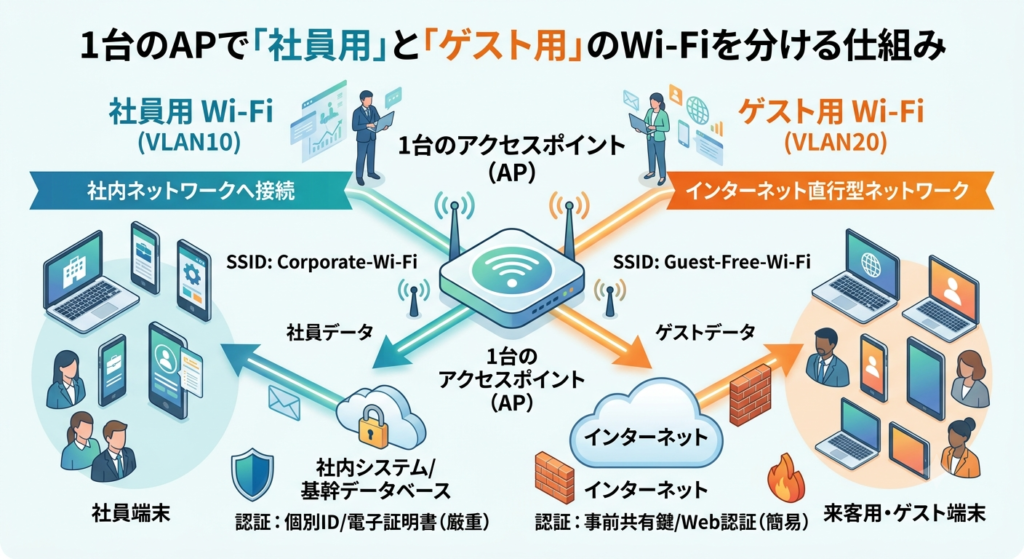
来客用のWi-Fiに社員と同じネットワークを使わせると、ゲストのパソコンから社内の重要なサーバーに繋がってしまう危険があります。かといって、ゲスト専用の機器を買い足すのはコストがかかります。
そこでWLCは、1台のAPから2つのSSIDを同時に発信させ、それぞれ別のVLANに自動で振り分けます。
このほかにも、快適さと安全性を高める工夫がいくつもあります。どれも地味に見えて、実際のオフィスの使い勝手を大きく左右する機能です。
- バンドセレクト:高性能な端末をこっそり5GHz帯へ誘導し、混雑した2.4GHz帯を避けさせる
- QoS:Web会議の音声を最優先クラス、ファイルのダウンロードを後回しのクラスにするなど、データの種類ごとに優先順位をつける
- ステルスモード:SSIDの自己紹介を止めて、周囲から見つかりにくくする。手動でネットワーク名を入力できる人だけが接続できる
- PMF:偽の切断命令を見破って無視することで、悪意ある強制切断(DoS攻撃の一種)から通信を守る
まとめ:見えない電波を味方につける
2.4GHzと5GHzという電波の個性を理解し、WLCという司令塔で何百台ものAPをまとめて管理し、WPA3や802.1X認証で見えない通信をしっかり守る。これらが組み合わさって初めて、快適で安全な無線LANが完成します。
有線LANと違い、無線LANは目に見えない分だけ難しく感じるかもしれません。しかし1つずつの仕組みを身近なものに置き換えて理解すれば、決して難しいものではありません。電波の個性を知り、司令塔で全体を見渡し、鍵をしっかりかける。この3つの視点さえ持っていれば、どんな現場のトラブルにも落ち着いて対応できるはずです。
あなたが設定するその数行が、オフィスで働く何百人もの仲間をケーブルの束から解放し、自由な働き方を支える力になります。目に見えない電波を味方につけて、快適で安全なワイヤレス基盤を作り上げていきましょう。