どれだけ優れた技術を持っていても、それを相手に分かりやすく伝えられなければ、評価にはつながりません。IT業界では、プレゼンテーションはプログラミングと同じくらい重要な「技術」だと言われています。
この記事では、スライド設計の論理から、会場でのトラブルを防ぐ機材接続の知識、見やすいデザインの原則、そしてAIを使ったスライド作成の効率化まで、エンジニアが押さえておきたいプレゼンの技術を解説します。
- なぜエンジニアにも「プレゼン設計」の技術が必要なのか
- 「1スライド・1メッセージ」というスライド設計の論理
- 会場トラブルを防ぐ「機材接続」の基礎知識
- 見やすさを左右するデザインの原則
- AIを活用してスライド作成を効率化する方法と、その前提となる基礎知識
<この記事もおすすめ!>

\株式会社PRUMのメディア/



なぜエンジニアにも「プレゼン設計」の技術が必要なのか

スライドは発表者の言葉を補う「視覚装置」にすぎない
プレゼンテーションの本当の目的は、スライドを綺麗に作ることではなく、聴衆の意識や行動を変えることです。伝説的なプレゼンターたちに共通しているのは、話の内容と視覚情報を高度に融合させ、聴衆の心をつかむ構成力を持っていたことです。
ここで見落とされがちなのが、スライドの立ち位置です。スライドはあくまで、発表者の言葉が届きやすくなるようにするための舞台装置であり、視覚的な補助にすぎません。主役は、あくまで話す内容そのものです。この前提を持っておくだけで、スライド作りの優先順位が変わってきます。
プレゼンは技術力と同じくらい重要なスキル
エンジニアの世界では、技術力さえあれば評価されると考えられがちです。しかし、優れた設計や実装も、それを関係者に正しく理解してもらえなければ、意思決定や評価にはつながりません。プレゼンテーションとは、いわば「自分の脳内」と「聴衆の脳内」をつなぐインターフェースです。ソフトウェアの特性理解、論理的な設計、ハードウェアの制御という3つの要素を押さえることで、プロフェッショナルとしてのコミュニケーションが実現できます。
「1スライド・1メッセージ」というスライド設計の論理

情報を詰め込みすぎると伝わらない理由
スライド設計における最も重要な原則が、「1スライド・1メッセージ」です。1枚のスライドにつき、伝えたいことは1つだけに絞ります。これを徹底するだけで、聴衆の迷いは消えます。
文章をだらだらと書き込んでしまうと、聴衆はその文章を「読む」ことに意識を向けてしまい、あなたの「話」を聞かなくなってしまいます。長い文章はできるだけ避け、箇条書きの形式で要点だけを示すことを心がけましょう。
詳細情報はノート機能に、スライドには結論だけを残す
「情報を削ってしまうと、伝えたいことが伝わらないのでは」と不安になるかもしれません。そこで活用したいのが、スライド作成ソフトの「ノート」機能です。スライドそのものには要点だけを書き、自分が話す詳細な内容はノート欄に記入しておきます。これにより、スライド自体はスッキリさせたまま、発表時には手元でカンニングペーパーのように詳細情報を確認できる「発表者ツール」を最大限に活用できます。
会場トラブルを防ぐ「機材接続」の基礎知識

どれだけ良いスライドを作っても、当日会場で映像が映らなければ、そのプレゼンは台無しになってしまいます。接続規格の基礎知識を押さえておきましょう。
HDMI・USB-C・VGAなど接続規格の違い
- HDMI:現在の主流の接続規格です。映像と音声を1本のケーブルで送ることができます
- USB Type-C:最新の規格で、充電と映像出力の両方をこれ1本でこなせます。ただし、ケーブルによっては映像出力に対応していない「ハズレ」のケーブルもあるため、事前の動作確認が欠かせません
- VGA:古いプロジェクターで使われている、青色の端子です。アナログ信号のため、最近のPCで使うには変換アダプタが必要になる場合があります
会場に着いてから接続方法に慌てないよう、これらの規格の違いを事前に把握しておくことをおすすめします。
ミラーリングと拡張表示の使い分け
プロジェクターに接続する際の表示モードには、大きく2種類があります。
- ミラーリング:PCの画面とプロジェクターの表示を「同じ」にするモードです
- 拡張表示:プロジェクター側には「スライド」だけを映しつつ、自分の手元のPCには「ノートや次のスライド」を表示できるモードです
エンジニアであれば、この拡張表示の設定方法(Windowsの場合はWindowsキー+Pキーなど)を指が覚えるくらいまで、スムーズに切り替えられるようにしておくと安心です。
見やすさを左右するデザインの原則

フォント・コントラスト・アニメーションの基本
フォントは、遠くからでもパッと見て文字の形が認識しやすい、線の太さが一定な「ゴシック体」を選ぶのが基本です。Windowsであればメイリオやゆゴシック、Macであればヒラギノ角ゴシックが推奨されます。一方で明朝体は横線が細く、プロジェクターの光で文字が飛んで見えなくなることがあるため、避けるのが無難です。
配色については、会場の明るさに応じて次のように使い分けます。
- 明るい会場:白背景に黒文字が最も一般的です
- 暗い会場:黒や紺の背景に白文字にすると、眩しさを抑えつつ文字を浮き立たせることができます
黄色の背景に白文字のような、コントラストの低い配色は、視認性だけでなくバリアフリーの観点からも避けるべき組み合わせです。
アニメーションについては、文字が飛んできたり回転したりするような派手な演出は、多くの場合、情報の理解を妨げる「ノイズ」になってしまいます。アニメーションを使うのは、「手順を順番に見せたい」など明確な理由がある場合に限定しましょう。
クラウド保存・スマホ投影など今の作業環境に合わせた工夫
資料をGoogleドライブやOneDriveなどのクラウドに保存しておけば、PCで作成した資料を移動中にスマホで最終確認し、現場のタブレットから投影するといった、デバイスをまたいだ運用も可能になります。スマホをプロジェクターに直接つなげば、PCを持たずに手ぶらでプレゼンすることも実現できます。会場や状況に応じて、こうした柔軟な環境構築の選択肢を持っておくと安心です。
AIを活用してスライド作成を効率化する
AIにアウトラインやデザインのたたき台を任せる
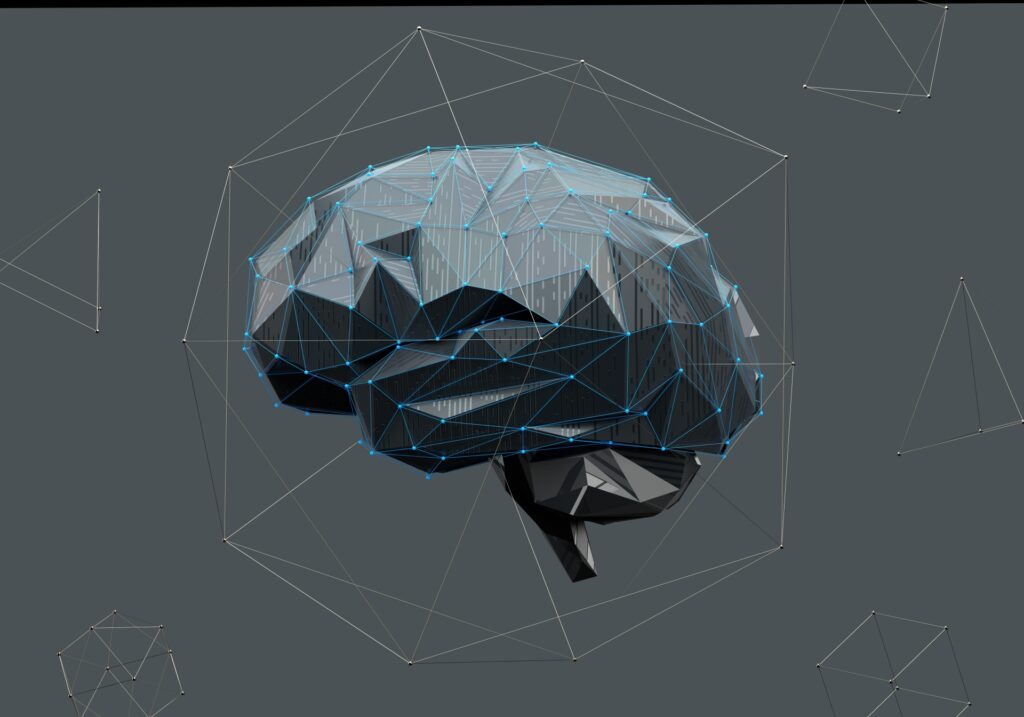
近年は、伝えたい内容の要点を入力するだけで、AIがスライドの構成やデザインのたたき台を自動で作成してくれるツールも増えてきました。ゼロから1枚ずつスライドを作る時間を短縮できるという意味で、AIの活用はプレゼン準備の効率化に大きく役立ちます。
それでも「設計の基礎」を知っておくべき理由
ただし、AIに任せきりにするのは危険です。ここまで説明した「1スライド・1メッセージ」の原則や、見やすいデザインの基準を自分自身が理解していないと、AIが出してきた構成やデザインが本来伝えたい内容からズレていても、そのズレに気づけません。AIはあくまで、たたき台を高速に作ってくれる存在であり、その提案が自分の意図と合っているかを判断し、必要に応じて手直しをするのは、最終的には人間の役割です。
AIに任せる工程が増えるほど、逆説的に、スライド設計の基礎を自分の中に持っておくことの重要性は増していきます。土台となる考え方を理解した上でAIを使うからこそ、効率化のメリットを安全に受け取ることができます。
戦略的なクロージングで、伝えた内容を印象に残す

最後のスライドは「まとめ」を映す
プレゼンの最後を、「ご清聴ありがとうございました」という文字だけのスライドで終えてしまうのは、実はかなり非効率です。というのも、質疑応答の時間中、そのスライドがずっと画面に映し出されたままになってしまうためです。
最後のスライドには、本日のまとめ(結論)や、問い合わせ先を映しておくことをおすすめします。聴衆はそのまとめを見ながら質問を考えたり、重要なポイントをメモしたりできます。この「最後の1枚」に情報を残し続けることが、コミュニケーションの密度を大きく高めてくれます。
質疑応答での情報残置
質疑応答の時間は、聴衆があなたの発表内容を振り返る貴重な時間でもあります。まとめのスライドを映し続けることで、聴衆の理解を後押しし、より深い質問や議論を引き出しやすくなります。プレゼンは、最後のスライドを閉じるまでが本番だと考えておきましょう。
本番前の最終チェックリスト
これまでの内容を踏まえて、プレゼン本番の直前に確認しておきたい項目を整理しておきます。
- スライドサイズ:現在は「16:9(ワイド)」が標準です
- 文字サイズ:24pt以上を基準にし、特に重要な数字はさらに大きくしましょう
- 接続機器:HDMI・USB-C・VGAなど、会場の端子に合わせられるよう準備しましょう
- まとめスライド:最後に結論を映し出せる状態にしておきましょう
この4点を発表前にひと通り確認しておくだけで、当日の「想定外」をかなり減らすことができます。
まとめ|プレゼンの技術は、伝える力の土台になる
スライド設計の論理、機材接続の基礎知識、デザインの原則、AI活用とその前提となる基礎知識、戦略的なクロージング——ここまで見てきた内容は、ソフトウェアの特性理解、論理的設計、ハードウェア制御という3つの要素として整理できます。
プレゼンテーションとは、自分の脳内と聴衆の脳内をつなぐインターフェースです。技術力を正しく評価してもらうためにも、この「伝える技術」を、プログラミングと同じように磨いていってください。