IT業界への第一歩を踏み出す際、多くの人がプログラミング言語の習得を急ぎます。しかし、エンジニアとしてのプロフェッショナルな仕事の土台を支えるのは、実は「データの正体」を正しく理解し、それを「論理的に管理する」という基礎体力です。
私たちが毎日扱う画像、文書、プログラムのソースコード。これらはコンピュータの中でどのようなルールに基づいて存在しているのでしょうか。ファイル形式の選択ミス一つでシステムの動作が重くなったり、不適切な管理で大切なデータを失ったりすることは、現場では致命的なミスに繋がります。
本稿では、デジタルデータの視覚的な仕組みから、OS(オペレーティングシステム)によるファイル管理の論理、そしてクラウドと物理メディアを使い分ける現代的な運用術までを徹底的に解説します。あなたが「なんとなく」使っていたコンピュータを、「エンジニアの視点」で制御できるようになるためのバイブルをお届けします。
第1章:デジタル画像の正体と「解像度」の論理

私たちが画面で見ている美しい写真は、拡大していくと小さな「色の四角形」の集まりであることがわかります。この仕組みを理解することが、デジタルデータの第一歩です。
1-1. ビットマップとベクター:2つの描画方式
デジタル画像には、大きく分けて「ビットマップ(ラスター)」と「ベクター」という2種類の描き方があります。
- ビットマップ画像: 小さな点(ピクセル)を格子状に並べて色を塗る方式。写真のように複雑な色を表現するのに適していますが、拡大すると「ジャギー」と呼ばれる階段状のギザギザが現れ、画質が劣化します。
- ベクター画像: 点と線を「数式」で定義する方式。ロゴやフォントに使われます。どれだけ拡大しても計算によって再描画されるため、常に滑らかで鮮明な状態を保てるのが最大の特徴です。
1-2. 「解像度」という密度の魔術
画像の精細さを表すのが「解像度」です。これは1インチ(約2.54cm)の中にどれだけピクセルが詰まっているかを示します。
- ディスプレイ表示(72〜96ppi): Webサイトなどは、画面のドットに合わせてこの程度の解像度で十分です。
- 印刷物(300〜350dpi): 紙に印刷する場合、インクの特性上、画面の数倍の密度が必要になります。
エンジニアの視点: 「解像度が高い=データ量が重い」ということです。Webサイトの表示速度を上げるためには、美しさを保ちつつ、必要以上に高い解像度を避ける「最適化」のセンスが求められます。
第2章:ファイル形式の選択基準:なぜ「.jpg」や「.png」を使い分けるのか
ファイル名の末尾にある「拡張子」。これは、そのデータがどのようなルールで圧縮・保存されているかを示すラベルです。
2-1. 主要フォーマットの徹底比較
| 形式 | 圧縮方式 | 特徴 | 最適な用途 |
| PNG | 可逆圧縮 | 画質が劣化せず、背景を透明にできる。 | ロゴ、図解、スクリーンショット |
| JPEG | 不可逆圧縮 | 写真を劇的に軽くできるが、保存のたびに画質が落ちる。 | 風景写真、グラデーションの多い画像 |
| GIF | 可逆圧縮 | 最大256色。アニメーションが可能。 | 簡単なアイコン、短い動画的バナー |
| BMP | 無圧縮 | 全データを保持するため超高画質だが、容量が巨大。 | 特殊な業務用、一時的な保存 |
2-2. 拡張子の書き換えは「魔法」ではない
初心者がやりがちなミスに、ファイル名の .jpg を手動で .png に書き換える行為があります。しかし、これは「犬」というラベルを「猫」に貼り替えただけで、中身は犬のままです。ファイルが読み込めなくなる原因になるため、形式を変えるときは必ず画像編集ソフトなどで「書き出し(エクスポート)」を行い、内部のデータ構造を変換する必要があります。
第3章:誰もが使いやすい設計を「カラーユニバーサルデザイン」
エンジニアは、自分の作ったものが「誰にでも正しく伝わるか」を常に意識しなければなりません。
人間には多様な視覚特性があり、特定の色(赤や緑など)の判別が困難な方が一定数存在します。情報を「色だけ」で伝えようとすると、特定のユーザーを排除してしまうことになります。
- NG: 「エラーの箇所を赤文字で表示しています」
- OK: 「エラーの箇所を赤文字にし、警告アイコン(⚠)を添えています」
色に頼らず、形や模様、ラベルを併用する「カラーユニバーサルデザイン」の視点は、現代のWebサービス開発において必須の倫理観となっています。
第4章:OSがデータを整理する仕組み:ファイルシステムの階層構造
コンピュータの中は、巨大な図書館のような構造になっています。ここからは、OSがどのようにデータを仕分けしているのかを解説します。
4-1. ディレクトリ(フォルダー)のツリー構造
ファイルは「フォルダー」に分類され、その中にまたフォルダーが作られる「階層構造」をとります。これを「ツリー構造」と呼び、一番大元の場所を「ルート(根)」と言います。
- Windowsの考え方:
C:ドライブやD:ドライブといった物理的な装置ごとに「家」が分かれているイメージ。 - Mac/Linuxの考え方: すべてが一つの大きな根っこに繋がっており、USBメモリなどもその枝の一部として認識されるイメージ。
4-2. 「パス(PATH)」:情報の住所
あるファイルがどこにあるのかを示す文字列を「パス」と呼びます。
C:¥Users¥Taro¥Documents¥report.pdf
このように、区切り文字を使って階層を表現します。プログラムからファイルを読み込むとき、このパスを正しく指定できることが、エンジニアにとっての第一歩です。
第5章:クラウドストレージと「バージョン管理」の革命
現代のエンジニアにとって、自分のPC内だけで作業を完結させるのは時代遅れであり、リスクでもあります。
5-1. 同期メカニズムの利便性
OneDriveやGoogleドライブなどのクラウドストレージは、PC内の特定のフォルダーとネット上のサーバーを「同期」させます。これにより、PCが壊れてもデータは守られ、スマホや別のPCから作業を続行できます。
5-2. 「過去に戻れる」バージョン履歴
クラウドの最大の強みは「間違えて上書き保存してしまった!」という時に、数日前の状態に復元できる「バージョン履歴」機能です。エンジニアの世界ではさらに高度な「Git」というツールを使って、コードの変更履歴を管理しますが、その基礎となる考え方はこのバージョン管理にあります。
第6章:物理メディアの運用と「データの整合性」
USBメモリやSSDなどの物理的なデバイスを扱う際、絶対に知っておくべき「作法」があります。
6-1. 「取り出し」ボタンを押さなければならない理由
OSは、書き込み処理を効率化するために、すぐにデータを書き込まず、メモリに一時的に溜めてから一括で処理する「遅延書き込み」を行うことがあります。画面上でコピーが終わったように見えても、内部ではまだ処理が続いている場合があるのです。
「安全に取り出す」という操作は、OSに対して「溜まっている書き込みを全部終わらせて、接続を切りなさい」という命令を出す行為です。これを怠ると、ファイルが壊れるだけでなく、デバイス自体が認識されなくなるリスクがあります。
6-2. バックアップの3-2-1ルール
データの安全性は「冗長化(二重化)」によって保たれます。
- 3: データのコピーを3つ持つ。
- 2: 2種類の異なるメディア(PCのSSDと外付けHDDなど)に保存する。
- 1: 1つは遠隔地(クラウドストレージ)に置く。これを意識するだけで、データ消失によるキャリアの破綻を防ぐことができます。
第7章:実践的なファイル操作のロジック
マウスでファイルを動かす。そんな何気ない操作にも、明確なルールが存在します。
7-1. 「移動」か「コピー」か
ファイルをドラッグ&ドロップした際の挙動は、OSの論理的な判断によって決まります。
- 同じドライブ内: 「あそこの棚からこっちの棚へ移す」という移動になります。
- 異なるドライブ間(PCからUSBへなど): 「別の建物へ持っていく」ため、元の場所にも残るコピーになります。
これらは Ctrl キーや Shift キーを組み合わせることで意図的に制御できます。エンジニアは「今、ファイルの実体がどこにあるのか」を常に把握しておく必要があります。
7-2. ごみ箱の二段階構造
「削除」ボタンを押しただけでは、データは消えていません。「ごみ箱」という一時退避所に移動しただけです。ここで「ごみ箱を空にする」ことで初めて、OSはその領域を「新しいデータを書き込んでもいい自由な場所」として解放します。
ただし、物理的にはまだデータの痕跡が残っているため、本当に機密性の高いデータを捨てる際は、物理的な破壊や専用ソフトによる上書き消去が必要になります。
結論:情報管理能力はエンジニアの「信頼」そのもの
本稿で解説したことは、どれもコンピュータ操作の「当たり前」に思えるかもしれません。しかし、画像フォーマットの特性を知り、ディレクトリ構造を論理的に整理し、クラウドとバックアップを戦略的に使いこなす。この「当たり前」の精度を極限まで高めることが、プロのエンジニアとしての信頼に直結します。
ファイル一つ、フォルダ一つを疎かにしない姿勢。それが、複雑なシステムを構築し、膨大なデータを扱う際のミスを防ぐ最強の武器になります。
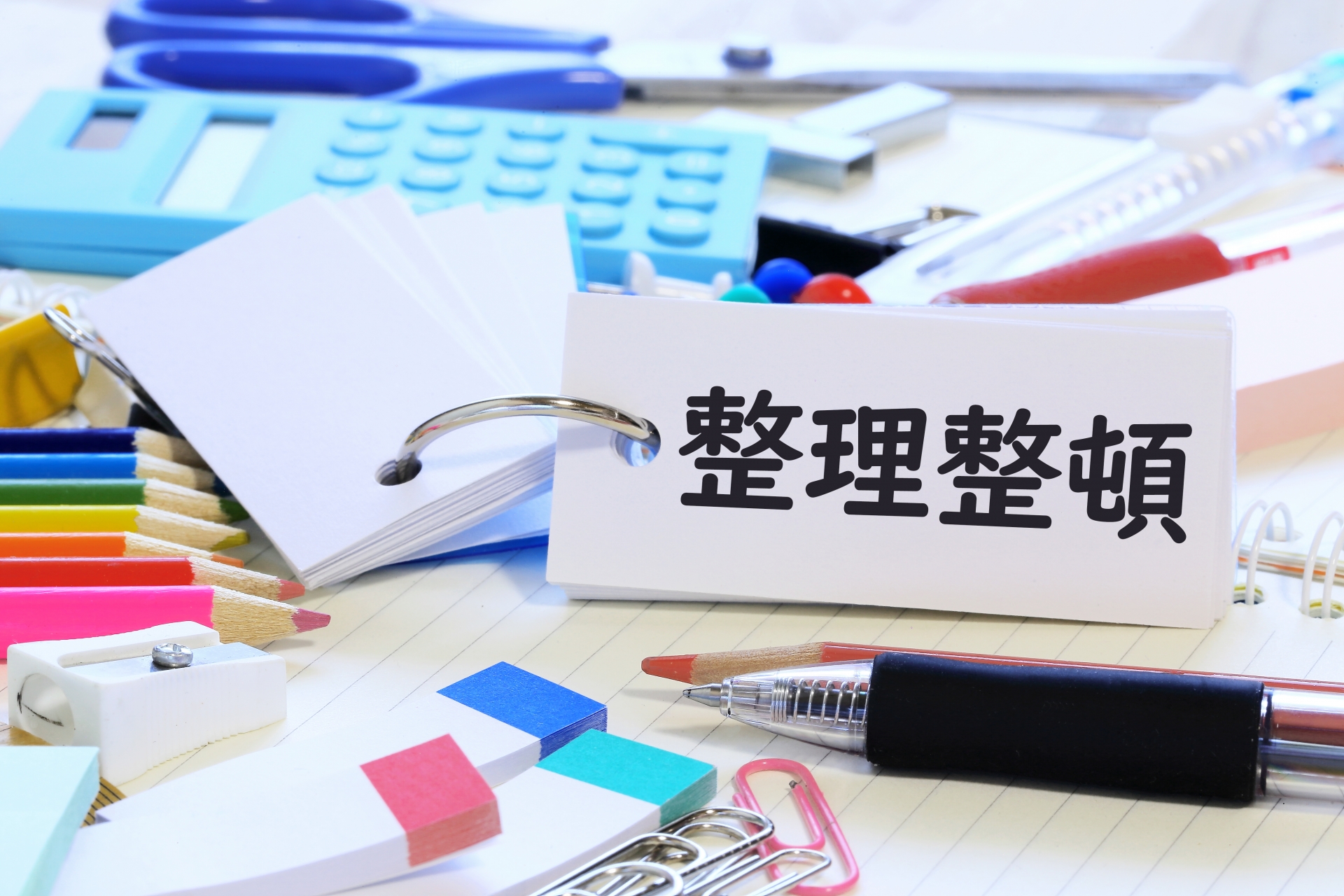
デジタルという形のない世界を扱うからこそ、その「構造」をロジカルに捉える感覚を大切にしてください。あなたの整理整頓されたファイルシステムは、そのままあなたの整えられた思考の現れとなるはずです。
第8章:【付録】IT初心者が覚えるべきショートカット・マインド
最後に、ファイル操作の効率を劇的に上げる「エンジニアなら呼吸するように使うべき」操作を整理しておきます。
- クリップボードの活用:
Ctrl + C(コピー)した情報は、メモリ上の「クリップボード」に一時保存されます。これはPCの電源を切るまで、あるいは次のコピーをするまで保持される、目に見えない作業机です。 - ショートカット(エイリアス): ファイルの実体は動かさず、そこへの「近道」だけを置く技術。デスクトップを汚さず、整理されたフォルダ構造を維持するための基本テクニックです。
- 命名規則の統一:
test_final_v2_new.jpgのような名前は避け、20260413_report_marketing.pdfのように、日付や内容がひと目でわかるルール(命名規則)を自分の中で作ることが、将来の自分を救うことになります。
これから始まるあなたのエンジニア人生が、論理的で美しいデータ管理から始まることを願っています。