プロのエンジニアが最も長く触れているファイルは何だと思いますか? ExcelでもPowerPointでもありません。それは「テキストファイル」です。
一見すると、ただ文字が並んでいるだけのファイルですが、そこにはコンピューターと人間が対話するための深い論理が詰まっています。この基礎を学ぶことは、ITという広大な海を渡るための「羅針盤」を手に入れることと同じです。
第1章:すべての基本「テキストファイル」の正体
デジタル空間には様々なファイルがありますが、その王様と言えるのが「テキストファイル」です。
1-1. 装飾を脱ぎ捨てた「プレーンテキスト」
テキストファイルの本質は、フォントの大きさ、色、太字といった「見た目の情報」を一切持たないことにあります。これを「プレーンテキスト」と呼びます。
Wordなどの文書ファイル(.docx)は、文字情報の裏側に膨大な「見た目のためのデータ」が隠れていますが、テキストファイルには「文字そのもの」しかありません。
この「シンプルさ」こそが、Windows、Mac、スマートフォン、あるいは数十年後の新しいデバイスでも「100%確実に中身が読める」という最強の互換性を生んでいます。
1-2. 道具としての「テキストエディター」
テキストファイルを編集するためのソフトを「テキストエディター」と呼びます。
- 標準ソフト: Windowsの「メモ帳」、Macの「テキストエディット」。
- プロの道具: エンジニアの多くは「Visual Studio Code(VS Code)」などの高機能エディターを使います。
これらは「オープンソース」という仕組みで世界中のプロに改良され続けており、動作が非常に軽く、プログラミングを助ける便利な機能が満載されています。
第2章:なぜ文字は化けるのか?「文字コード」の仕組み
IT初心者が最初に出会う絶望、それが「文字化け」です。これを理解するためには、コンピューターが文字をどう認識しているかを知る必要があります。
2-1. コンピューターは数字しか読めない
コンピューターの内部には、実は「あ」という文字は存在しません。あるのは「あ」に割り当てられた「番号」だけです。この「文字」と「番号」の対応表を「文字コード」と呼びます。
2-2. 世界標準「Unicode」と「UTF-8」
昔は国やOSごとにバラバラの対応表(文字コード)を使っていたため、違う環境にファイルを送ると番号がズレてしまい、「文字化け」が起きていました。
これを解決したのが、世界中の文字をひとつの表にまとめた「Unicode(ユニコード)」です。
そして、そのUnicodeを最も効率よく保存・通信できる形式が「UTF-8」です。現代のWebサイトやプログラミングでは、「迷ったらUTF-8」が鉄則です。
2-3. 過去の遺産「Shift JIS」と「機種依存文字」
かつてのWindowsで主流だった「Shift JIS」という形式には、丸囲み数字(①)などの「特定の環境でしか読めない文字(機種依存文字)」が含まれていました。現代ではこれらがトラブルの元になるため、私たちは意識して「UTF-8」を使う必要があります。
第3章:ファイルの見分け方と「改行」のルール
ファイルには名前以外にも、システムに「中身は何か」を伝えるための目印があります。
3-1. 拡張子という「名札」
ファイル名の末尾にある「.txt」などの部分を「拡張子」と呼びます。
- .txt: 一般的なテキストファイル
- .html: Webサイトの構造を書いたテキスト
- .py / .js: プログラミングコードが書かれたテキスト
システムはこの名札を見て、「どのソフトで開くべきか」を判断しています。
3-2. 目に見えない「改行」の個性
実は、文章を次の行へ送る「改行」も、データ上はひとつの「文字(改行コード)」として扱われます。
- Windows流: CRLF
- Mac/Linux流: LF一見同じに見えますが、古いソフトで開くと改行が無視されて文章が一行に繋がってしまうことがあります。VS Codeなどの現代のエディターはこれらを自動で調整してくれますが、「改行にも種類がある」ことを知っておくだけで、トラブル対応力が格段に上がります。
第4章:身体スキル「タッチタイピング」の論理
PCを「思考の道具」にするためには、指が勝手に動くレベルまで入力を習熟させる必要があります。
4-1. 視覚から「触覚」へのシフト
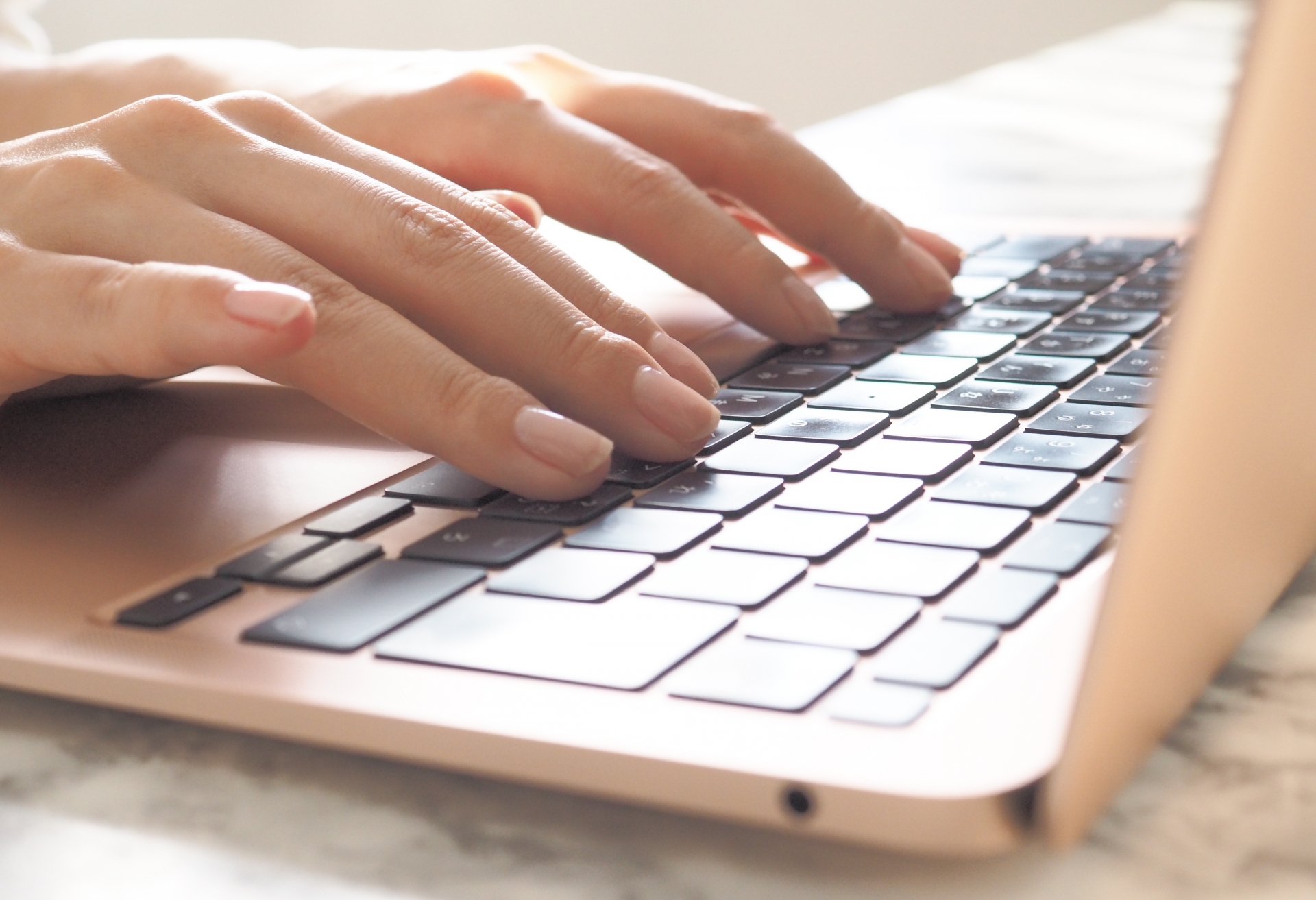
タイピング中に手元を見るのは、脳のメモリ(リソース)を無駄遣いしている状態です。タッチタイピング(手元を見ない入力)を習得すると、視線は画面に固定され、「考えたことがそのまま画面に現れる」という感覚が得られます。これは、疲れを減らし、生産性を爆上げするための最強の投資です。
4-2. ホームポジションという「座標」
タイピングには「ホームポジション」という基本の形があります。
- 左手の人差し指は「F」、右手の人差し指は「J」。よく見ると、このキーには小さな「突起」があります。これを目印に、手元を見ずに自分の指の位置を確認するのです。それぞれの指には「担当エリア」が論理的に決まっており、このルールに従って練習すれば、誰でも確実に速くなります。
第5章:キーボードを「制御装置」として使いこなす
キーボードは文字を打つだけのものではありません。PCに命令を送る「コントローラー」でもあります。
5-1. 特殊キーのコンビネーション(ショートカット)
- Shift: 大文字や、記号(「!」など)の切り替え。
- Ctrl (Command): 「制御(Control)」の名通り、命令の核です。
- Ctrl+C: コピー(複製)
- Ctrl+V: ペースト(貼り付け)
- Ctrl+Z: 元に戻す(魔法のように便利!)
- Alt (Option): メニュー操作や、ウィンドウの切り替えに使用。
- Tab: 項目をジャンプしたり、文章の先頭を下げたり(インデント)します。
5-2. 消し方の違い:BackSpace vs Delete
初心者が混同しやすいのが文字の消去です。
- BackSpace: カーソルの「左」を消す(戻りながら消す)。
- Delete: カーソルの「右」を消す(待ち構えて消す)。この使い分けができるようになると、カーソルを動かす手間が半分になります。
第6章:日本語入力の「賢い」付き合い方
日本語は世界的に見ても複雑な入力プロセス(IME)を持っています。
6-1. 「全角」と「半角」の厳格なルール
ITの世界、特にプログラミングにおいては、全角のスペース(空白)がたったひとつ混ざるだけでシステムが動かなくなることがあります。
- 全角: 日本語の文章用
- 半角: プログラミングコード、URL、メールアドレス、数値用この使い分けは、エンジニアとしての「清潔感」や「信頼性」に直結します。
6-2. 変換のロジックを理解する
日本語入力ソフト(IME)は、文脈を読んで漢字を予測します。
短く区切って変換するよりも、「ある程度長い一文を打ち切ってから変換」したほうが、IMEの学習機能が正しく働き、変換ミスが減ります。もし区切りが間違っていたら、Shift + 矢印キー で文節の長さを調整する。この操作を覚えるだけで、入力のストレスは一気に解消されます。
結び:知的生産の「翼」を手に入れよう
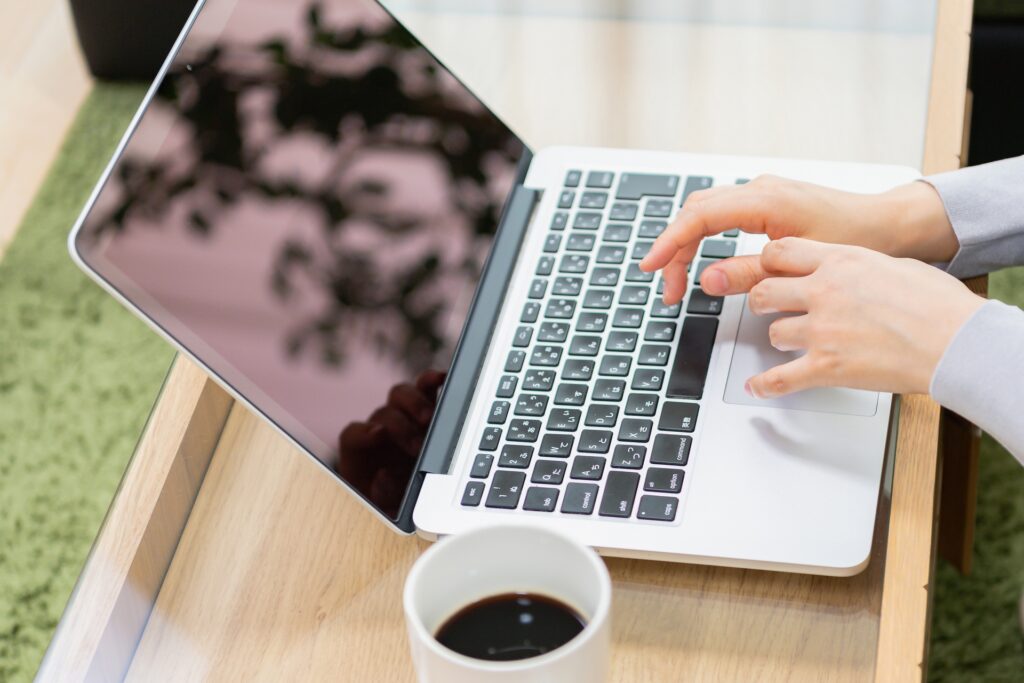
文字入力は、単なる事務作業ではありません。あなたの頭の中にあるアイディアやロジックを、正確に、そして素早くデジタル空間へ「翻訳」するための立派な言語能力です。
テキストファイルの構造を理解し、文字コードの仕組みを知り、自分の身体にタイピングを馴染ませる。これらの基礎を固めることは、将来どんなに高度なAIが登場したとしても、あなた自身の知性を支え続ける「不変の翼」となります。
まずは今日から、手元を見ずに一文字打つことから始めてみませんか?